Обзор интерфейса
Интерфейс Finam Terminal разделён на четыре основные области, которые всегда видны на экране.
Компоновка экрана
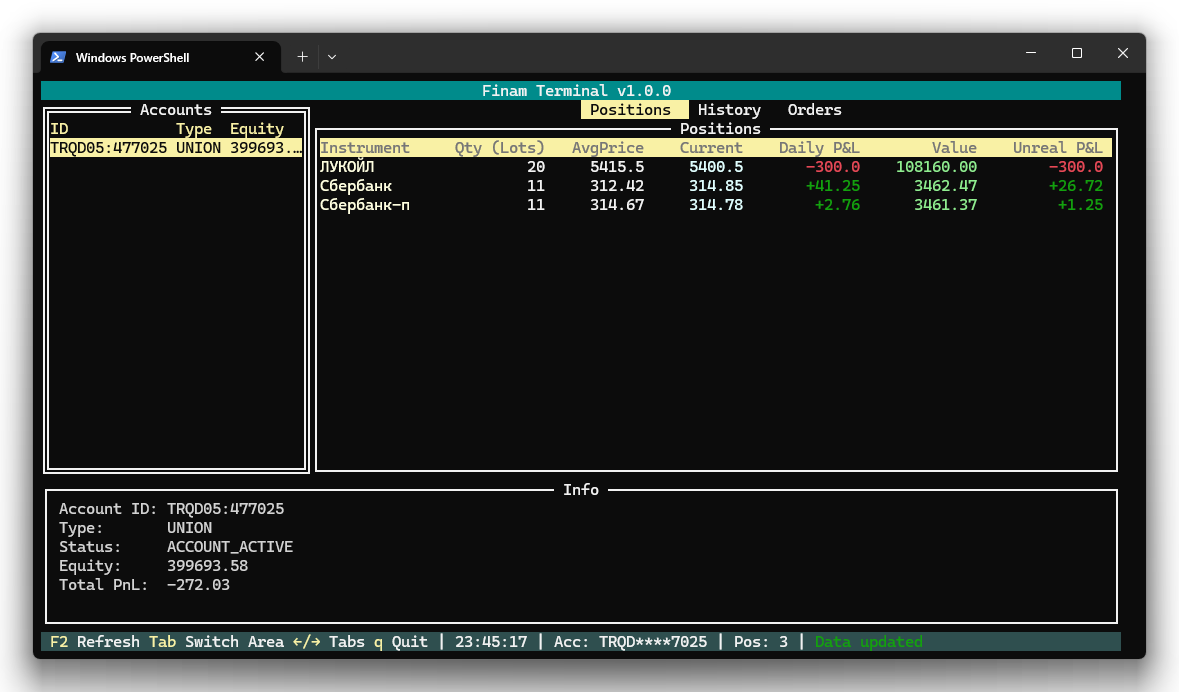
Шапка (верхняя строка)
В самом верху экрана — название программы и номер установленной версии:
Finam Terminal v0.17.0Если вышла более свежая версия, рядом загорается жёлтый значок с её номером:
Finam Terminal v0.16.0 ⚡ v0.17.0Значок — только уведомление, обновиться терминал предложит при следующем запуске. Подробнее — в разделе «Обновление программы».
1. Список счетов (левая панель)
Вертикальная панель в левой части экрана. Отображает все доступные торговые счета. Для каждого счёта показано:
- ID счёта — номер торгового счёта
- Эквити — текущая стоимость портфеля на счёте
- Дневной P&L — прибыль или убыток за текущий торговый день
Цветовая индикация дневного P&L:
- Зелёный — положительный P&L (прибыль)
- Красный — отрицательный P&L (убыток)
- Серый — нулевой P&L
Выбранный счёт подсвечивается тёмным фоном. Все данные в остальных панелях отображаются для выбранного счёта.
2. Основная область (центр)
Занимает большую часть экрана. Содержит пять вкладок, между которыми можно переключаться:
- Позиции — текущие открытые позиции в портфеле
- История — журнал совершённых сделок
- Заявки — активные и исполненные ордера
- Индекс — состав Индекса МосБиржи (IMOEX): цена, изменение за сессию, вес и объём по каждой бумаге
- Analytics — аналитика портфеля: структура и валюты, маржа и риск, результат по закрытым сделкам, движение денег и ожидаемые выплаты
Заголовок активной вкладки выделен цветом. Все вкладки, кроме «Индекса», показывают данные выбранного счёта; «Индекс» от счёта не зависит — это витрина рынка. Подробное описание каждой вкладки — в соответствующих разделах руководства.
3. Информационная панель (низ)
Располагается под основной таблицей. Показывает сводку по выбранному счёту:
- Счёт — замаскированный номер счёта (первые и последние 4 цифры)
- Тип — тип торгового счёта
- Статус — текущий статус счёта
- Эквити — стоимость портфеля
- Общий P&L — суммарный нереализованный P&L по всем позициям
Если счёт недоступен (ошибка загрузки со стороны брокера), панель отображает сообщение об ошибке красным цветом.
4. Статус-бар (самый низ)
Однострочная панель в самом низу экрана:
- Подсказки — доступные горячие клавиши для текущего контекста
- Время — текущее время (обновляется каждую секунду)
- Счёт — номер активного счёта
- Позиции — количество открытых позиций
- Статус — последнее системное сообщение (жёлтый — загрузка, зелёный — успех, красный — ошибка)
Навигация
Переключение счетов
Когда фокус на списке счетов:
| Клавиша | Действие |
|---|---|
| ↑ | Предыдущий счёт |
| ↓ | Следующий счёт |
При переключении счёта все данные (позиции, история, заявки) обновляются автоматически.
Переключение фокуса
| Клавиша | Действие |
|---|---|
| Tab | Переключить фокус между списком счетов и основной таблицей |
| Shift+Tab | Переключить фокус в обратном направлении |
Переключение вкладок
Когда фокус на основной таблице:
| Клавиша | Действие |
|---|---|
| ← | Предыдущая вкладка |
| → | Следующая вкладка |
Вкладки переключаются циклически: после Analytics — снова «Позиции».
Общие клавиши
| Клавиша | Действие |
|---|---|
| S | Открыть поиск инструментов |
| R | Обновить данные текущей вкладки |
| U | Обновить программу до последней версии |
| Q | Выйти из приложения |
| F1 | Вернуться к списку счетов |
| F2 | Обновить данные |
Примечание: горячие клавиши работают и при включённой русской раскладке клавиатуры (например, Ы вместо S, К вместо R, Г вместо U, Й вместо Q).
Автоматическое обновление
Данные обновляются автоматически каждые 5 секунд в фоне. Приоритет отдаётся активному счёту — его данные обновляются первыми, затем остальные счета. Котировки по активному счёту приходят потоком в реальном времени — см. «Позиции».
Сама программа тоже проверяет обновления — раз в сутки и в фоне, не замедляя работу. Порядок обновления — в разделе «Обновление программы».