Профиль инструмента
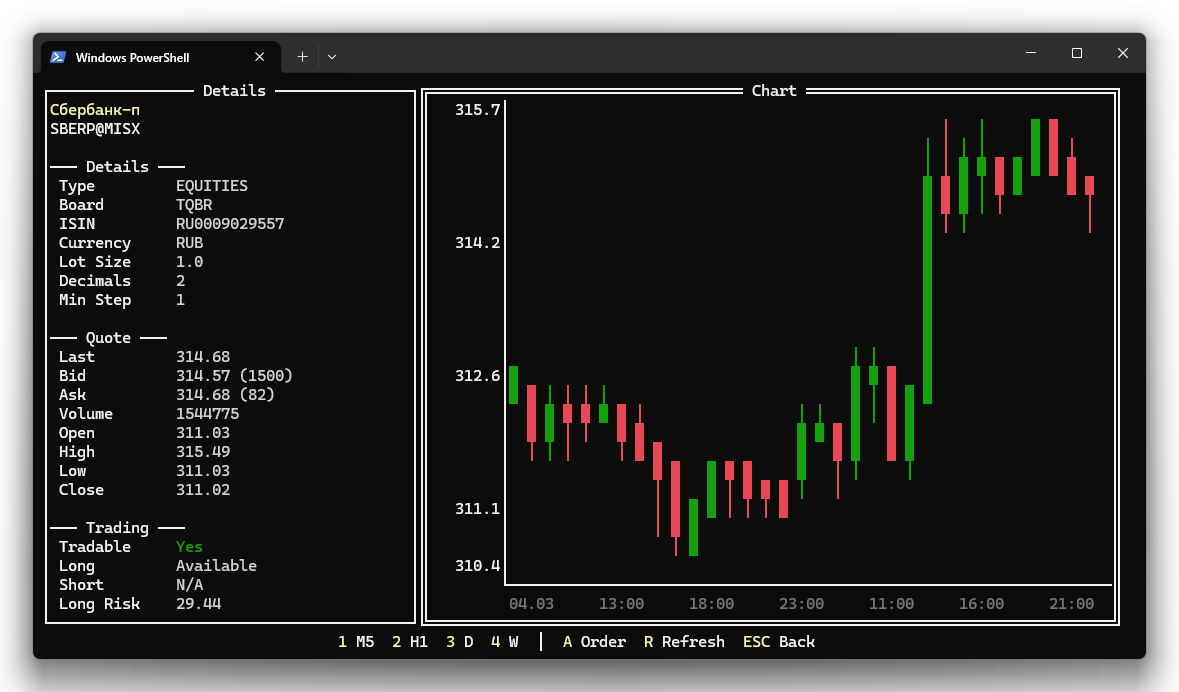
Профиль — это полноэкранное окно с подробной информацией об инструменте: характеристики бумаги, текущие котировки, торговые параметры, расписание сессий, календари корпоративных действий и свечной график.
Как открыть
- Enter на выбранной позиции во вкладке «Позиции»
- P на выбранном инструменте в окне поиска — например, введите GAZP и нажмите P
Левая панель — информация
Детали инструмента
| Поле | Описание |
|---|---|
| Type | Тип инструмента (акция, облигация, фьючерс и др.) |
| Board | Торговая площадка / режим торгов |
| ISIN | Международный идентификационный код |
| Currency | Валюта котирования |
| Lot Size | Размер лота (количество бумаг в одном лоте) |
| Decimals | Количество знаков после запятой в цене |
| Min Step | Минимальный шаг цены |
| Expiry | Дата экспирации — последний день обращения контракта (для фьючерсов и опционов) |
Специфичные поля по типу инструмента
Под общими деталями показывается блок, зависящий от типа бумаги. Каждое поле отвечает на вопрос, которого нет у акции: сколько базового актива стоит за контрактом, по какой цене контракт исполняется, какую сумму эмитент вернёт при погашении.
| Секция | Поле | Что означает |
|---|---|---|
| Futures (фьючерс) | Contract | Размер контракта — количество единиц базового актива в одном фьючерсе |
| Options (опцион) | Contract | Размер контракта — количество единиц базового актива в одном опционе |
| Options (опцион) | Strike | Цена исполнения — цена, по которой опцион даёт право купить или продать базовый актив |
| Bond (облигация) | Face Value | Номинал с валютой — сумма, которую эмитент выплачивает за одну облигацию при погашении |
Дата экспирации фьючерса и опциона показывается выше, в общих деталях — поле Expiry.
Для акций — SBER, GAZP, VTBR — такой блок не отображается: всё нужное уже есть в общих деталях.
Что эти поля означают на срочном рынке и как выставить заявку по контракту — в разделе «Фьючерсы и опционы».
Календари корпоративных действий
Для акций и облигаций профиль показывает компактные календари корпоративных действий. В каждой секции отображается до 3 прошлых и 3 будущих событий, отсортированных по дате; если событий больше, добавляется подсказка …. Секция не отображается, если по инструменту нет соответствующих событий.
Что означают купоны, амортизация и оферты — в разделе «Облигации в терминале».
Для акций:
| Секция | Содержимое |
|---|---|
| Dividends | Дата закрытия реестра, размер дивиденда на акцию и валюта |
| Splits | Дата, коэффициент конвертации (старое→новое) и новый размер лота |
Например, в профиле SBER секция Dividends покажет до трёх прошедших и до трёх ближайших дат закрытия реестра с размером выплаты на акцию.
Для облигаций:
| Секция | Содержимое |
|---|---|
| Coupons | Дата выплаты, ставка купона в процентах и дата фиксации реестра |
| Amortization | Дата, доля погашения в процентах и новый номинал |
| Offers | Окно дат предъявления, тип оферты (PUT / CALL) и цена |
Для фьючерсов и опционов календари не запрашиваются и не отображаются.
Котировки
| Поле | Описание |
|---|---|
| Last | Цена последней сделки |
| Bid | Лучшая цена покупки (с указанием объёма) |
| Ask | Лучшая цена продажи (с указанием объёма) |
| Volume | Объём торгов за сессию |
| Open | Цена открытия |
| High | Максимальная цена за сессию |
| Low | Минимальная цена за сессию |
| Close | Цена закрытия предыдущей сессии |
| Open Int. | Открытый интерес — показывается для фьючерсов и опционов, когда значение ненулевое |
Пока профиль открыт, котировки обновляются в реальном времени по потоку данных биржи — см. «Позиции». Свечной график обновляется отдельно, раз в 5 секунд.
Торговые параметры
| Поле | Описание |
|---|---|
| Tradable | Доступен ли инструмент для торговли (Yes / No) |
| Longable | Можно ли открывать длинные позиции |
| Shortable | Можно ли открывать короткие позиции |
| Trade Lot | Торговый лот — количество бумаг в одном лоте при выставлении заявки. Выводится, только если брокер сообщает это значение |
| Risk rates | Риск-ставки для лонга и шорта |
| Margin | Начальная маржа для лонга и шорта |
Lot Size в деталях инструмента — справочный размер лота бумаги, Trade Lot — лот, по которому брокер считает объём заявки. Обычно значения совпадают. Если они разошлись, терминал берёт Trade Lot: и в подписи к полю количества в окне заявки, и при отправке заявки. Брокер не сообщил торговый лот — строка Trade Lot не выводится, используется Lot Size.
Расписание торговых сессий
Список торговых сессий с указанием времени начала и окончания. Типы сессий: основная, утренняя, вечерняя, аукцион открытия, аукцион закрытия и другие.
Правая панель — свечной график
График строит ценовую динамику инструмента японскими свечами. По оси Y отложена цена, по оси X — время.
Как читать свечной график
Одна свеча — это один период времени, и она показывает четыре цены за этот период: открытия, закрытия, максимум и минимум. Зелёная свеча означает, что за период цена выросла, красная — что снизилась.
- Тело свечи — прямоугольник между ценой открытия и ценой закрытия. Чем длиннее тело, тем сильнее цена изменилась за период
- Тени (фитили) — тонкие линии над телом и под ним: верхняя доходит до максимума периода, нижняя — до минимума
- Зелёная свеча — закрытие выше открытия: нижняя граница тела равна цене открытия, верхняя — цене закрытия
- Красная свеча — закрытие ниже открытия: верхняя граница тела равна цене открытия, нижняя — цене закрытия
Например, открыт свечной график акций ВТБ (VTBR) на дневном таймфрейме: одна свеча равна одной торговой сессии. Зелёная свеча с длинной нижней тенью читается так — внутри сессии цена опускалась заметно ниже уровня закрытия, но к концу дня осталась выше цены открытия.
Длина периода задаётся таймфреймом — переключайте его клавишами 1–4.
Таймфреймы
Переключение между таймфреймами — клавишами 1–4. Глубина данных зависит от выбранного таймфрейма: на M5 доступны последние 7 дней, на W — последние 5 лет.
| Клавиша | Таймфрейм | Период данных | Формат времени на оси X |
|---|---|---|---|
| 1 | M5 (5 минут) | 7 дней | ЧЧ:ММ |
| 2 | H1 (1 час) | 30 дней | ЧЧ:ММ |
| 3 | D (день) | 1 год | ДД.ММ |
| 4 | W (неделя) | 5 лет | ДД.ММ.ГГ |
Например, чтобы посмотреть свечной график Газпрома (GAZP) за пять лет, откройте профиль инструмента и нажмите 4 — график перестроится на недельные свечи.
Действия
| Клавиша | Действие |
|---|---|
| 1–4 | Переключить таймфрейм графика |
| A | Создать заявку по этому инструменту |
| R | Обновить данные профиля и график |
| S | Открыть поиск инструментов |
| Esc | Закрыть профиль и вернуться к основному экрану |